FDM(熱溶解積層方式)
Creality Ender-3 V2 (+CR-Touch)
SLA(光造形方式)
Phrozen SONIC MINI 4K
SK本舗 超音波洗浄器
光造形式は、液体のレジンを使用する。
造形が完了したら、二次硬化という工程に移るのだが、その前に、やっておきたいことがある。
造形後の造形物やレジンに浸かるプレートには不要なレジン液が絡みついている。
レジンは安価ではないのと、環境に無害ではないのでできるだけ回収したい。
流動性の残るレジンを効率的にVATに落とすために、プレートを斜めに固定するパーツを作った。

垂れた液がVATの淵にかかる恐れがあるので、腕の角度を45→50に変更。
腕の補強板に6角の透かしを入れる。

装着の図

ここまでのモノは、装着部分を捻じる力がかかるので、長期的に見れば故障に繋がる。
そこで、プレートの重心位置を装着部分の中心付近にするよう再設計。

プレートを挿してガタつかないようにする。
背面に6角の透かしを入れる。

装着の図


我が家の出力環境。
参考にしているサイトでは、曲線(円)に乗せる方法はあったのですが、向きを変える方法は見つからず、英語圏の方の動画を見て把握しました。
1.円オブジェクトを追加
モード:オブジェクトモード
操作:「追加」→「カーブ」→「円」


テキストを乗せられるのは、メッシュの円や曲線ではなく、カーブの円や曲線です。
2.テキストオブジェクトを追加
モード:オブジェクトモード
操作:「追加」→「テキスト」


カーブとテキストのどちらを先に追加しても構いません。
3.テキストを円に乗せる
選択:テキストオブジェクト
操作:プロパティウィンドウの「オブジェクトデータプロパティ」の「フォント」を開き、「カーブ上に配置」でリストから乗せたい円オブジェクトを選択


テキストと曲線を結びつけると、テキストのベースラインが線に合されます。円の場合は、円の外側に配置されます。
テキストを変える
選択:テキストオブジェクト
モード:編集モード

編集モードに移行すると、カーソルが表示されます。初期値の「Text」を削除して、書き替えます。
文字の見た目を整える
文字の見た目(フォント、大きさ、下線)はオブジェクトデータプロパティの「フォント」
文字列の見た目(文字や単語の間隔、寄せ)はオブジェクトデータプロパティの「段落」
文字の向きを変える
選択:円オブジェクト
モード:編集モード
操作:円オブジェクト上で右クリック→「向きを反転」


円の場合、まず円の外側に文字が配置され、ベースラインが円の中心側になります。ベースラインを外側にしたい場合、円オブジェクトの向きを変えます。
中心からの距離を変える
選択:円オブジェクト
モード:オブジェクトモード

円の寸法を変更すると、テキストオブジェクトも新たな円周に合わせられる。
表示位置を変える
選択:円オブジェクト
ツール:回転 操作:円オブジェクト上で左ドラッグ

文字の表示位置は、円オブジェクトの角度に依存します。
他のメッシュと合成する
モード:オブジェクトモード
選択:テキストオブジェクト
操作:テキストオブジェクト上で右クリックして「メッシュに変換」


テキストオブジェクトのままでは、メッシュと合成はできません。立体化するためには、見た目を整えたうえでメッシュ化します。
ある程度、複数のオブジェクトの組み合わせをしたところで、どうも全体サイズを変更しなければならない事態を迎え。
円柱に蓋をするパーツを用意した時に気付いた。
あれ、円柱の壁面と蓋の側面に隙間がある。
円柱の外形は1.4、壁面の厚みは0.1。
蓋の直径は1.2。
ぴったり合うはずが隙間がある。

「厚み」について同じような図形を使って調べてみると…
すべて、厚みの値は0.1。
想像と違う。なんか歪んでんじゃん。
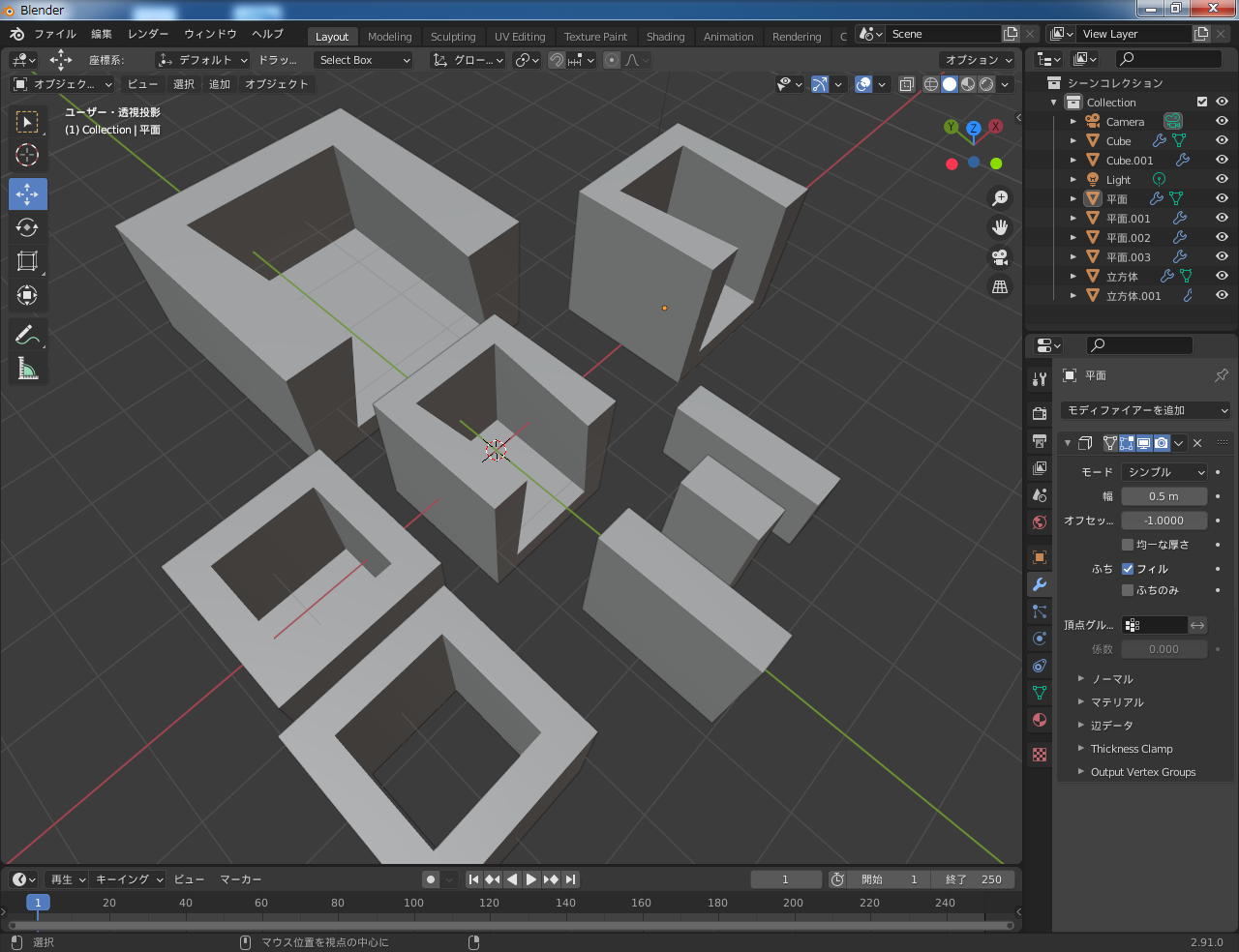
左上:中心のXYを2倍
左中:立方体から1面を削除。
左下:立方体から1面を削除。(筒)
右上:四角から押し出して接する2面を削除。
右下:面(正方形、Y長長方形、X長長方形)


あたりまえといえば、まぁそうではあるんですがね…
幾つか拝見した使い方サイトでは「この値になります」と書かれているだけで、画面を見れば単位が「m」と入っているので実寸かと思い込んじゃいましたよ。
ちょっと思いつきで、とあるグッズを作りたいと熱が上がり。
前から気になっていた3Dプリンタが、実は結構お手頃らしいと。
しかし、まずは何を造るか。それがなければ機器を購入しても無用の長物。
ということで、3Dモデリングを勉強することに。
本当ならCADがいいのだろうけど、blenderというソフトが無償で高機能で人気ということで、家のマシンにインストール。




 |
| テンパってグローブ着け忘れとるわ… |


